

Memasukkan nomor halaman dan tanggal di hasil cetakan di dokumen Microsoft Excel sangatlah berlainan dengan di M.Word. Excel di desain khusus untuk menyelesaikan pekerjaan dan data berupa angka. Dalam menyelesaikannya harus menggunakan rumus excel, begitu pula dengan yang saya akan ulas di tulisan kali ini.
Dalam menciptakan nomor halaman dan tanggal di Excel sangatlah gampang. Hal tersebut dikarenakan sudah ada Tools tersendiri. Nomor dan tanggal di halaman dokumen Excel tidak-lah langsung timbul dikala dibentuk seperti di Ms.Word namun dikala di cetak nomor dan tanggal tersebut akan tercetak. Baiklah silahkan anda simak caranya berikut ini:
Cara Memasukkan Nomor dan Tanggal di Halaman Dokumen Excel
1. Buka file dokumen Ms Excel 2010 anda.
2. Kemudian silahkan anda pilih Tab Menu View -> Page Layout.
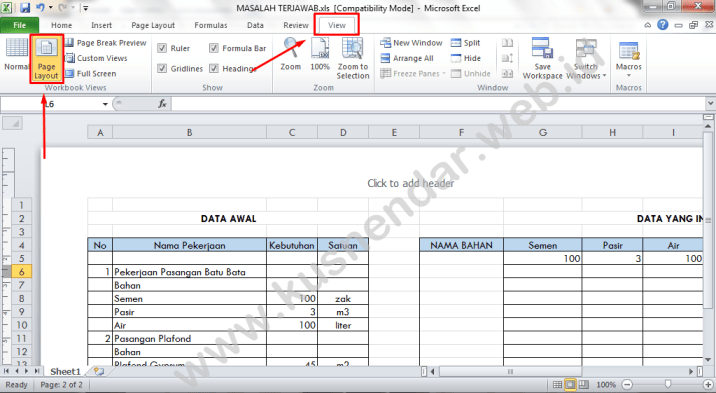
3. Silahkan pilih Header (berada di paling atas), sesudah itu di TOOLS HEADER & FOOTER ELEMENTS ada beberapa ikon mirip Page Number, Current Date dll. Untuk Header pertama silahkan anda pilih ikon Page Number.

Dan untuk Header kedua silahkan pilih ikon Current Date.

Lalu kembali pilih sheet dokumen Excel dengan kursor anda untuk menyaksikan balasannya. Berikut hasilnya.

Kembalikan performa dokumen anda ke wajar kembali dengan cara pilih Menu Tab View -> Normal. Walaupun dokumen anda dalam performa sheet normal tetapi kalau di cetak dengan menggunakan printer maka Nomor halaman dan Tanggal akan muncul di hasil cetakan anda.

Sangat gampang sekali bukan dalam memasukkan nomor dan tanggal di excel dan timbul di hasil cetakannya. Demikian cara singkat tentang panduan excel, selamat menjajal dan semoga berguna.